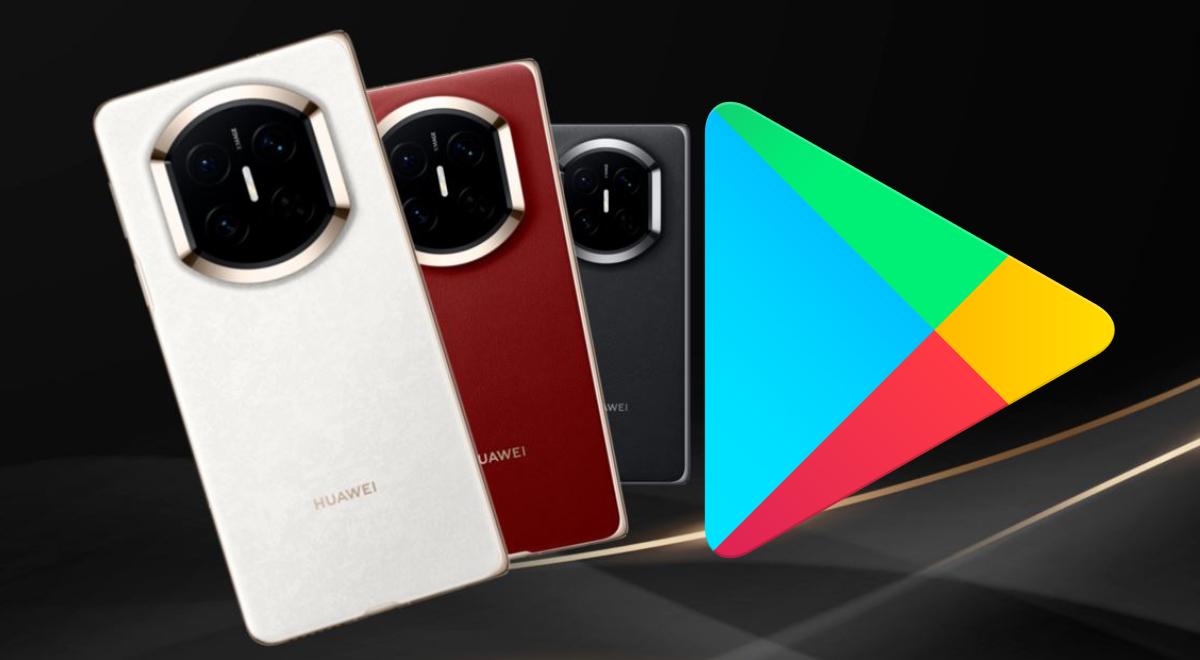
En el último tramo del primer gobierno de Donald Trump, la Casa Blanca impuso una serie de sanciones a Huawei, el gigante tecnológico chino, entre las cuales una de las más perjudiciales fue que los teléfonos de esta marca estarán prohibidos de utilizar los servicios de Google. Han pasado 5 años desde aquella medida y la empresa asiática ha encontrado formas de que sus usuarios puedan acceder a estas aplicaciones de maneras legales y seguras.
PUEDES VER: iPhone 18 Pro: cuándo sale, cuál será su precio y todas sus características filtradas en marzo 2026
Los problemas de Huawei con Google
En los últimos años, Huawei se ha vuelto a poner en el radar de los usuarios occidentales, entre otras cosas, porque ahora es mucho más fácil poder tener una cuenta de YouTube, Gmail, Google Maps, Fotos, entre otros, que son casi de uso obligatorio como indispensable en eta parte del mundo.
Los chinos han sido pacientes, pues mientras aceleraron en otros ámbitos de la tecnología mundial, en el mercado móvil en occidente fueron a la sombra sin hacer bulla y hoy sus teléfonos, si bien aún no son los éxitos de ventas que hace 5 años, ya son vistos con muchísimo menos temor que antes. Por ello, si hoy te tenemos a comprar el Huawei Nova 14, Huawei Nova 14 Pro, el Huawei Pura 80, Huawei Pura 80 Pro o Huawei Pura 80 Ultra (también la familia Nova 13 o Pura 70), ya es posible acceder de forma segura y legal a las aplicaciones de Play Store.
Cómo instalar apps de Google en celulares Huawei
No temas porque lo conseguirás en pocos paso y todos desde la tienda oficial de los teléfonos inteligentes de Huawei: la AppGallery. Así que toma nota a esta guía sencilla:
- Una vez hayas configurado tu smartphone Huawei y ya estés en la pantalla de inicio donde verás tus apps disponibles.
- En la pantalla de tu celular Huawei, ingresa a AppGallery.
- En la barra Buscar digita MicroG Service.
- Da clic en Instalar. Si has configurado te pedirá un código PIN que configuraste previamente.
- Sin salir de AppGallery, ahora esribe GBOX.
- Presiona la opción instalar.
En el caso de MicroG debemos hacer lo siguiente:
- Ingresa a la aplicación.
- Te aparecerá un menú con el nombre Configuración de MicroG.
- Ingresa en la opción Menú de Google.
- Presiona en Añadir cuenta de Google.
- Aquí debes colocar tu correo Gmail y seguir los pasos tal cual lo harías en un smartphone Android.
- Completado todos estos pasos vuelve a AppGallery.
- Ahora puedes buscar e instalar de forma 100 por ciento segura apps como Gmail, YouTube, Google Maps, entre otros.
Para el cas de GBOX, el proceso es casi igual, pero con ligeras variaciones.
- A diferencia de MicroG, GBOX aparecerá como aplicación visible en la pantalla.
- Cuando ingreses a la app, puedes iniciar sesión o no.
- En su interfaz verás una serie de aplicaciones de la Play Store que puedes pulsar y descargar.
- Una de estas lleva el ícono de la Play Store, el cual puedes descargar y accede a la Play Store de Android completamente actualizada y verificada.
- En este encontrarás desde la aplicaciones de Google como otras.
- El proceso de instalación en el mismo que en la Play Store de Android.
Te en cuenta algo importante: para que estas apps funcionen sin problemas en tu celular Huawei y reciban constantes actualizaciones, no debes eliminar ni MicroG ni GBOX, de lo contrario ya no podrás acceder a las mismas.